Installation de Syncthing
Première étape :
- Installer syncthing sur sa machine Linux
- Après avoir récupérer en fichier compressé utiliser la commande :
tar -xvf syncthing-linux-amd64-v*.tar.gz
- Attribuer des droits aux fichiers
chmod +x syncthing
- En enfin, lancer l’application
./syncthing
Deuxième étape :
- Répéter la première étape une seconde fois sur l’autre machine à équiper
- Lancer un navigateur sur chaque machine et se rendre sur l’adresse :
http://127.0.0.1:8080
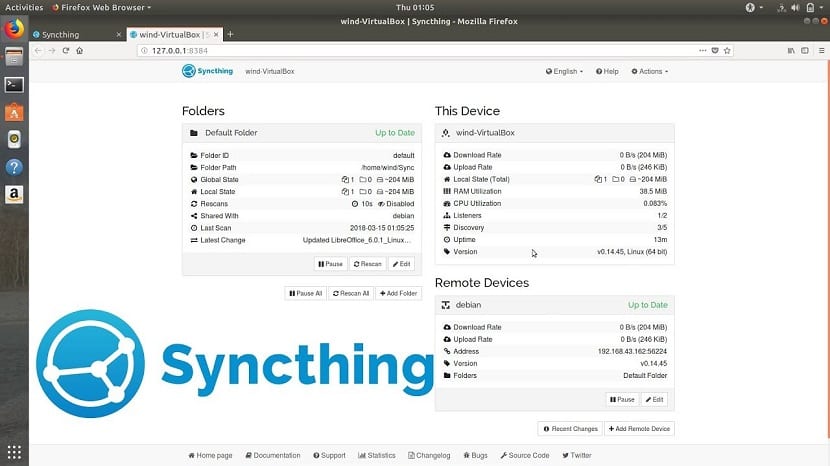
- Une interface graphique comme celle à droite doit apparaître, c’est là dessus que l’on paramètrera la synchronisation
Troisième étape :
- Nous devons créer un dossier de partage ou prendre un dossier existant sur chaque machine
- Une fois fait, rouvrir l’interface Syncthing
- Récupérer les ID de chaque périphérique en cliquant sur « Montrer l’ID »
- Puis sur l’autre machine copier cet identifiant dans « Ajouter un périphérique »
- Refaire l’opération sur le deuxième équipement
Quatrième et dernière étape :
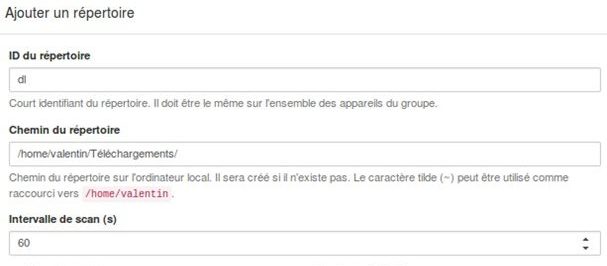
- Renseigner l’ID du répertoire qu’on veut lui attribuer
- Indiquer le chemin d’accès de votre machine
- Changer la vitesse de scan du dossier suivant vos besoins
- Et si besoin modifier les options dans les cases à cocher si besoin spéciaux
Installation de Cryptomator
Installation :
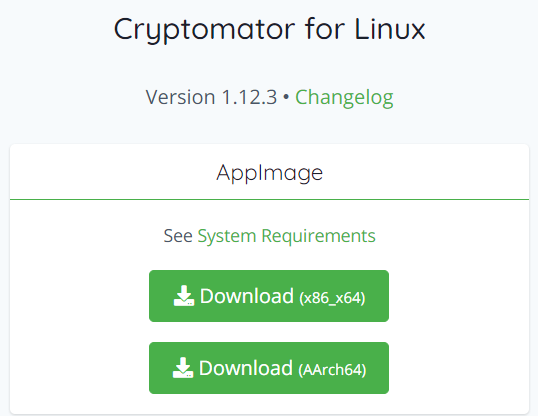
- Récupérer le fichier d’installation Cryptomator par Internet
- Faire l’installation puis la finaliser
- Il ne reste plus qu’à lancer le logiciel
Création coffres forts
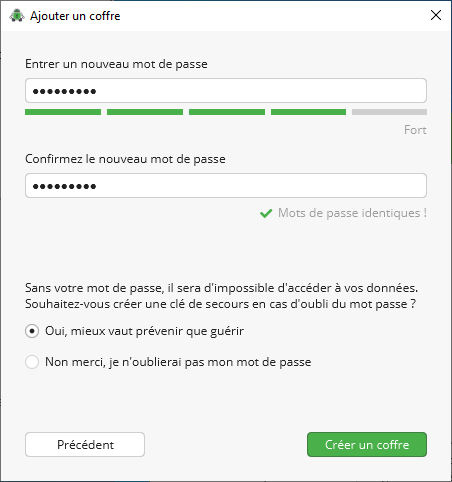
- Cliquez sur « Créer un coffre fort »
- Choisir un emplacement
- Lui donner un nom
- Choisir un mot de passe fort
Ce mot de passe servira de clé de chiffrement
Utilisation de ce coffre fort
- Ouvrir le coffre fort avec le mot de passe
- Glisser les fichiers ou images dedans
Ces fichiers seront directement chiffrés.
En le combinant avec Syncthing, nous pouvons chiffrer immédiatement tout les dossiers synchronisés pour ne pas avoir de tentatives de vols de données pendant le transport